-
ios14.4正式版更新了什么
苹果的新版本ios14.4正式版来了,虽然改变不大,但是很多用户期待了很久呢,还有ipadOS14.4正式版,对于iphone用户来说了解新功能,体验会更加好呢,下面一起来ios14.4正式版的更新内容吧!
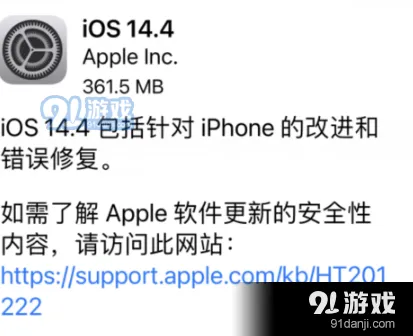
ios14.4正式版更新内容介绍
这次算是一个小型更新,ios更新包大家只有361.5MB
改进的功能现在相机可以识别更小的二维码图标了
当你的iPhone连接第三方蓝牙耳机时,可在设置中对该设备进行分类,方便接收音频通知
iPhone 12系列机型,包括iPhone 12、iPhone 12 mini、iPhone 12 Pro和iPhone 12 Pro Max,当你的相机无法验证为全新正品时,系统会发送通知提醒
修复的问题iPhone 12 Pro拍摄HDR照片时出现伪象的情况
“健身”小组件不显示更新的“健身记录”数据
键盘输入不出现延迟、不显示自此建议的bug
“信息”输入时没显示正确的键盘语言
“辅助功能”启用“切换控制”后无法从锁定屏幕接听电话
这里已经到底了哦,您匆匆而来,匆匆而去,不如再看看其他的文章吧,91游戏网精心为你打造!
苹果iOS14正式版怎么更新
一、根据OTA方式更新升级
对于大部分果粉来说,最直接、简单的升级方式就是根据OTA升级(也就是在线自动升级),这种升级方法适合那些小白用户。只要设备支持iOS14正式版,没有越狱,一般情况下都能够根据这种升级方法来更新。
情况一:iOS系统之前版本中,系统升级需要删除旧版本的描述文件,才能够接收到新系统的更新提示,在iOS13之后的版本,已经不需要这样的操作。当iOS14正式发布后,你的iPhone也满足升级要求的情况下,即可在设定-通用-app更新处进行系统更新;
情况二:正常情况下,目前iOS系统升级已不需要删除旧版本的描述文件,但已升级iOS14测试版的iPhone难免出现Bug的情况,检测不到更新提示。当iPhone遇到检测不到更新的情况时,建议删掉描述文件后,重启手机,再进行更新系统操作。
操作步骤:
第1步:依次打开 iPhone设定-通用,在描述文件与设备管理中删除测试版描述文件;
第2步:重启iPhone后,前往设定-通用-app更新,在WIFI连接正常的情况下,会自动刷新并出现更新提示,进行升级正式版与之前升级测试版的操作是一样的。
注意:在更新之前需要进行手机数据备份,与此同时保持电量足够、WIFI在连接状态。
二、电脑刷固件升级
当遇到更新内容较多、iOS14系统固件较大时,会出现下载过慢、更新卡住、更新失败等情况,或者因为测试版版本很高,即使删除描述文件之后,仍然无法收到正式版更新提示,那么能够根据电脑进行固件升级。
注:需要辅助设备数据线、可正常联网电脑(PC或Mac均可)。
方法一:使用iTunes更新系统
不管iPhone是进行升或降级,都需要提前做好一件事:备份数据!与此同时关闭iPhone中的搜索我的设备。(由于iOS14正式版未发布,目前仅为演示操作流程)
第1步:在电脑上下载安装好最新版iTunes,打开iTunes,使用数据线连接iPhone与电脑。iTunes默认情况下是仅支持最新的正式版固件。
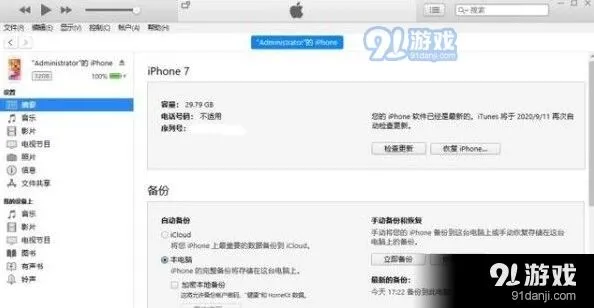
第2步:将 iOS 设备置于恢复模式:
1、多面屏型号(iPhone8及以后):快速按下按音量加、减键,再按住侧边按钮直至看到恢复模式屏幕;
2、iPhone 7、iPhone 7 Plus等:与此同时按住开关机键和音量减键,出现Apple 标志时不要松开,直至看到恢复模式屏幕;
3、设有Home键的型号(iPhone7及以前):与此同时按住开关机键和Home键,出现Apple 标志出现时不要松开,直至看到恢复模式屏幕。
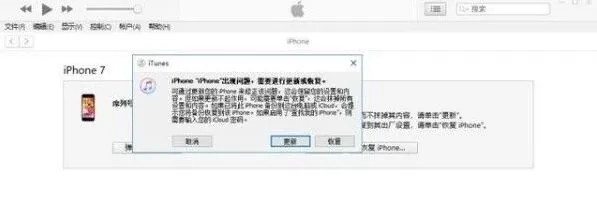
第3步:iTunes识别设备后,会提示更新或恢复,点击“更新”按照提示操作就可以。
方法二:使用牛学长苹果手机修复工具
使用iTunes升级可能会出现更新失败报错53、提示无法更新等情况。
部分果粉想直接升级,安全而且不丢失数据的方法有吗?当然有,能够根据牛学长苹果手机修复工具,在“标准修复”模式下进行固件升级不会丢失数据,一键就可以操作。
操作流程:
注:由于iOS 14正式版未发布,目前仅为演示操作流程。待iOS 14正式版发布后,ReiBoot将更新为iOS 14正式版系统固件。
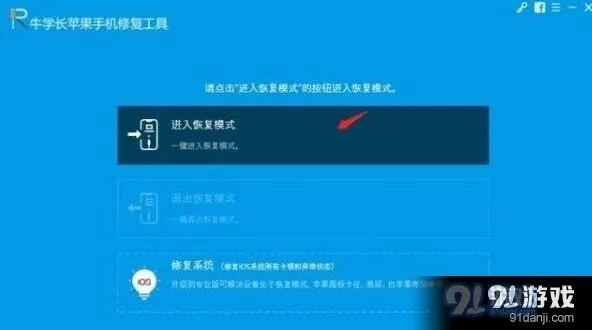
第1步:下载并安装好工具,根据数据线连接设备与电脑。连接成功后,工具将自动检测您的iOS设备,在主界面上点击“进入恢复模式”以将iPhone置于恢复模式。(若设备已处于恢复模式,“退出恢复模式”将突出显示,则此步骤可省略。)
第3步:固件下载成功后点击“开始修复”,就可以进行升级。iPhone在升级后将自动重启。注意操作过程中不要断开数据线,整个过程大概需要10分钟,等待显示“修复完成”就可以。
如何设置微信状态背景:实用步骤指南

对于iphone用户,如果你正在使用的是ios 14.5及以上版本,以及微信8.0.5或更新版本,你可以按照以下步骤操作:首先,打开微信并进入“我”的页面,长按状态界面。在弹出的选项里,选择“修改状态”。接着,点击右下方的“背景”选项,你会看到“从手机相册选择”这一选项,点击它并从你的相册中选择一张你喜欢的图片作为背景即可。
若你使用的是苹果最新的iphone 15,搭载ios 16.1系统,微信版本为6.9.8或相近版本,设置步骤稍有不同:在个人中心页面,点击“+状态”,选择一个你喜欢的状态词。然后,点击“背景”,接着选择状态背景的来源,比如“从手机相册选择”。最后,从手机相册中挑选一张背景图即可。
对于安卓用户,我们以红米k30为例,其搭载的是miui12系统和微信2.6或相近版本。首先,打开微信并点击右下角的“我”,然后点击自己头像下边的“状态”。进入状态页面后,写一段描述自己当前心情或状态的话语。写好之后,点击左下角的“背景”选项添加背景图片。此外,你还可以在自己的状态上添加一些表情符号,以更好地表达你的想法或心情。
再以小米11为例,其搭载的是miui12.5.6系统和微信8.0.14或更新版本。在微信“我”的页面,点击“状态”选项。然后,选择一个心情想法并点击。接着,点击左下角的“背景”选项,在菜单中选择“拍摄”选项(当然,你也可以选择从手机相册选择)。点击拍摄按钮进行拍摄,拍摄完成后点击对号保存。最后,点击“就这样”的选项,背景设置就完成了。

无论你是iphone用户还是安卓用户,只需按照上述步骤操作,就能轻松设置个性化的微信状态背景。无论是选择已有的照片,还是现场拍摄,都能让你的微信状态更加独特,更好地展示你的心情和想法。希望这篇文章能帮助你轻松设置微信状态背景,让你的微信生活更加丰富多彩。