-
Win10截图快捷键详解:掌握Win10高效截图方法,一键轻松截图
在windows 10操作系统中,截图功能是非常实用的,无论是用于工作、学习还是日常娱乐,掌握几种高效的截图方法都能大大提升用户的操作体验。本文将详细介绍win10截图快捷键及多种截图方法,帮助用户轻松捕捉屏幕信息。
win10截图快捷键
1. 全屏截图快捷键
– print screen(prtscn)键:按下此键,即可将整个屏幕的内容复制到剪贴板。随后,用户可以在支持粘贴的应用程序(如画图工具、word文档等)中按下ctrl+v进行粘贴。
– windows + print screen(prtscn)组合键:使用此组合键,系统会自动截取整个屏幕并保存为文件,文件默认保存在“此电脑>图片>屏幕截图”文件夹中,文件名通常为“screenshot(序号).png”等形式。
2. 活动窗口截图快捷键
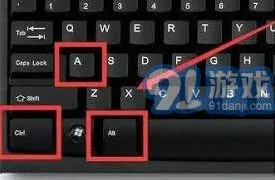
– alt + print screen(prtscn)组合键:按下此组合键,可以仅复制当前活动窗口的内容到剪贴板,同样可以在其他应用程序中进行粘贴。
3. 区域截图快捷键
– windows + shift + s组合键:按下此组合键,会打开windows 10的截图工具,用户可以通过鼠标选择需要截取的部分进行截图,截图内容将自动复制到剪贴板。这种方式非常灵活,适用于需要截取特定屏幕区域的情况。
win10截图方法
1. 使用windows自带截图工具
– 截图和草图应用:windows 10提供了“截图和草图”应用,用户可以通过点击开始菜单找到并打开该应用。在应用中,用户可以选择全屏截图、矩形截图、窗口截图等多种模式,完成截屏后可以选择保存或复制到剪贴板。此外,该应用还支持简单的图片编辑功能。
2. 使用第三方截图软件
– 除了windows自带的截图工具外,市场上还有许多第三方截图软件可供选择,如snipping tool、greenshot、lightshot等。这些软件通常提供更多高级功能,如定时截图、滚动截图、图片标注等。用户可以根据自己的需求选择合适的软件。
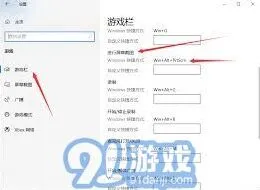
3. 游戏栏截图
– 对于喜欢玩游戏的用户来说,windows 10还提供了一个非常实用的游戏栏截图功能。用户可以在桌面的右下角点击通知图标,然后点击“所有设置”,进入后再点击“游戏”。在游戏界面中,用户可以看到电脑自由截图的快捷键(默认情况下可能是“windows + g”),并可以根据自己的需求进行设置。
4. 其他应用程序截图
– 许多办公软件、浏览器等应用程序也提供了屏幕捕捉功能。这些应用程序的截图方法可能有所不同,但通常可以通过右键菜单、工具栏或快捷键等方式进行截图。例如,在使用qq、微信等聊天软件时,用户可以直接使用软件内置的截图功能进行屏幕捕捉。
windows 10提供了多种截图方法和快捷键,无论是全屏截图、活动窗口截图还是区域截图,都能轻松实现。用户可以根据自己的习惯和需求选择合适的截图方式。掌握这些截图技巧,不仅能帮助用户更高效地捕捉和处理屏幕信息,还能提升工作效率和娱乐体验。
微信全屏输入设置在哪
进入聊天界面
首先,打开微信应用,找到想要使用全屏输入的聊天窗口并进入。
开启全屏输入
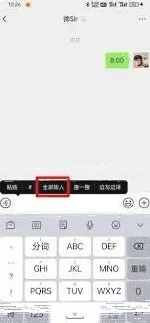
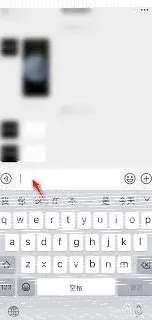
在聊天输入框内,长按输入框,此时会弹出一个菜单。在菜单中,找到“全屏输入”选项并点击。开启后,输入框会自动扩展至全屏,你可以更方便地输入长文本。
退出全屏输入
当你完成输入后,若要退出全屏输入,只需再次长按输入框,在弹出的菜单中,再次点击“全屏输入”,使其变为未选中状态,输入框就会恢复到原来的大小。
另外,不同版本的微信在操作上可能会略有不同,但大致的设置方法是相似的。如果在你的微信版本中没有找到“全屏输入”选项,可能是因为该功能尚未在你的版本中支持,或者被隐藏在其他地方。你可以尝试更新微信到最新版本,以获取完整的功能体验。
剪映视频配音教程:轻松学会为视频添加声音
首先,最直接的方式是使用剪映内置的录音功能。打开剪映应用后,点击“开始创作”并导入你想要添加配音的视频。接着,在编辑界面的下方工具栏中找到“音频”选项并点击。在弹出的菜单中,选择“录音”。此时,你可以按住界面上的红色按钮开始录音,录制完成后点击“确定”。这样,你的配音就会被添加到视频的对应位置。如果你对自己的声音不满意,还可以利用剪映的“变声”功能进行调整,选择你喜欢的声音效果。
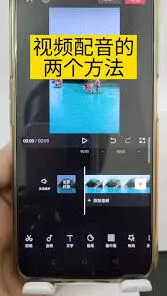
除了直接录音,剪映还支持通过文本朗读的方式为视频添加配音。这种方法特别适合那些不想用自己声音或者希望配音更加标准化的用户。在编辑界面中,点击“文字”选项,然后选择“新建文本”。在这里输入你想要转换为语音的文字内容。完成输入后,长按文字条,工具栏上会出现“文本朗读”的选项。点击它,你就可以从多种声音中选择一个合适的进行朗读。试听满意后,这段朗读就会被添加到视频中。
如果你已经有了录制好的配音文件,想要将其导入剪映中,这同样非常简单。在剪映的编辑界面,点击“音频”选项,然后选择“音乐”。在这里,不要直接搜索音乐,而是点击“导入音乐”。接着,选择“本地音乐”,从你的设备中找到并导入已经录制好的配音文件。导入成功后,你可以将这段音频拖动到视频的时间轴上,根据需要调整位置和音量。
此外,如果你想要更多样化的配音选择,还可以考虑使用第三方配音工具。例如,微信小程序“土豆配音”就提供了丰富的主播声音供你选择。你只需在微信中搜索并打开该小程序,输入想要配音的文字,选择合适的主播声音,然后将生成的配音文件导出到手机相册。回到剪映中,点击“音频”——“提取音乐”,从你的相册中选择刚才导出的配音文件,即可完成配音的添加。
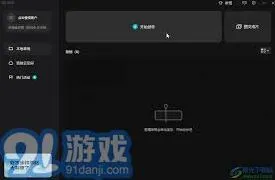
无论是哪种方式,添加完配音后,都建议进行多次预览和调整,以确保音频与视频的完美同步。剪映提供了灵活的音频编辑功能,你可以随时调整音频的位置、音量,甚至添加淡入淡出效果,让配音更加自然流畅。
总之,剪映为视频配音提供了多种便捷的方法,无论是直接录音、文本朗读还是导入外部音频文件,都能轻松实现。只要掌握了这些技巧,你就能为自己的视频作品添加更加生动、有趣的配音,提升整体观看体验。