-
如何删除微信群公告图片
在日常使用微信群的过程中,有时会遇到需要删除微信群公告图片的情况。下面就为大家详细介绍具体的操作方法。
首先,打开手机上的微信应用程序,进入到需要删除公告图片的微信群。
然后,点击群聊界面右上角的三个小点,进入群设置页面。
在群设置页面中,找到并点击“群公告”选项。
进入群公告编辑页面后,你会看到当前的群公告内容,包括文字和可能存在的图片。
若要删除图片,长按需要删除的图片,此时会弹出一个操作框。
在操作框中,选择“删除”选项,即可将该图片从群公告中移除。
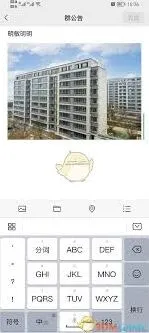
完成图片删除后,检查公告内容是否无误,若没有其他问题,点击右上角的“完成”按钮保存修改。
另外,如果群公告中只有图片而没有文字内容,当你删除所有图片后,群公告会自动清空,无需额外进行其他操作。
需要注意的是,只有群管理员才有权限发布和修改群公告,所以在进行删除群公告图片等操作时,要确保自己具备管理员身份。
如何删除企业微信群聊机器人
一、进入群聊界面
二、点击群聊右上角图标
进入群聊后,点击群聊界面右上角的三个小点图标。点击此图标后,会弹出群聊设置页面,这里面包含了该群聊的各种设置选项。
三、进入群机器人设置
四、选择要删除的机器人
在群机器人列表中,找到您想要删除的机器人。每个机器人后面通常会有一些操作选项或标识,确认选中要删除的机器人。
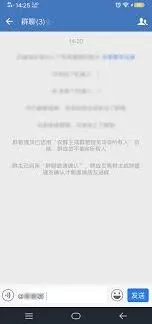
五、点击删除按钮
选中机器人后,点击该机器人右侧的“删除”按钮。系统会弹出确认删除的提示框,提醒您确认是否真的要删除该机器人。
六、确认删除
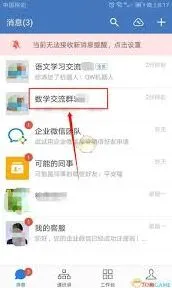
仔细阅读提示框中的内容,确认删除操作不会对群聊产生其他不良影响。确认无误后,点击“删除”按钮,即可完成群聊机器人的删除。
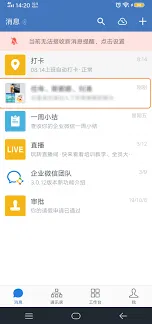
需要注意的是,删除群聊机器人后,与之相关的自动回复、提醒等功能将不再生效。如果之后还有需要使用机器人的场景,可以按照上述类似步骤重新添加。通过以上清晰的步骤,您就能轻松在企业微信中删除群聊机器人,确保群聊设置符合您的实际需求。
微信引用如何删除
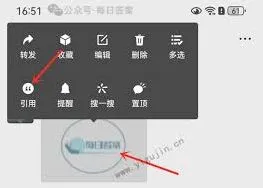
聊天记录中的引用删除
当你在聊天中引用了某段文字并发送后,如果想删除,长按该条引用消息,在弹出的菜单中选择“删除”选项,即可将其从聊天记录中移除。这是最直接的删除方式,能快速清理当前聊天场景下不需要的引用内容。
朋友圈评论中的引用删除
要是你在朋友圈评论里引用了他人话语,想进行删除操作,进入相应朋友圈的评论区,找到自己带有引用的那条评论。长按该评论,会出现“删除”按钮,点击它就能把这条包含引用的评论删除。这样可以保持朋友圈评论的简洁和准确性。
收藏中的引用删除
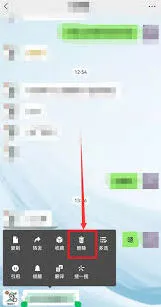
当你将带有引用的内容收藏起来后,若要删除引用部分,打开微信“我”-“收藏”,找到包含引用的那条收藏记录。进入该记录详情页,长按引用的文字部分,在弹出的操作框中选择“删除”。通过这种方式,能精准地管理收藏中引用的内容,避免冗余信息占用空间。
公众号文章引用删除
在阅读公众号文章时,如果引用了其中的某些段落,后续想删除引用。在你保存引用内容的地方(比如笔记应用等),找到对应的引用文本,直接删除即可。如果是在微信自带的笔记中引用了公众号文章内容,同样长按引用部分选择删除。
总之,微信引用的删除操作并不复杂,根据引用出现的不同场景,通过相应的长按操作或进入特定功能模块,就能轻松实现对引用内容的删除,让你的微信使用更加清爽、高效。无论是聊天记录、朋友圈评论、收藏还是其他场景下的微信引用,都能快速准确地进行清理,保持信息的整洁性。