-
qq音乐自动续费如何更换支付方式
在使用qq音乐的过程中,有时我们可能需要更换自动续费的支付方式。以下为您详细介绍具体步骤。
首先,打开手机上的qq音乐应用程序。进入主界面后,点击界面左上角的个人头像,进入个人中心页面。
在个人中心页面中,找到并点击“我的会员”选项。进入会员页面后,您会看到“管理自动续费”按钮,点击它。
此时,您会进入自动续费管理页面,这里显示了当前的自动续费状态及支付方式等信息。点击当前的支付方式一栏。
系统会弹出可供选择的支付方式列表,例如微信支付、支付宝支付、qq钱包支付等。从中选择您想要更换的支付方式。
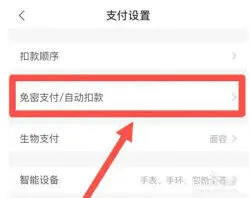
选择好新的支付方式后,按照系统提示进行相应的操作。如果是更换到微信支付,可能需要您确认微信账号并完成一些授权步骤;若是更换到支付宝支付,需确认支付宝账号并可能要进行一些支付相关的设置。
设置完成后,新的支付方式就会成功替换原来的支付方式。之后,当自动续费到期时,就会按照您新设置的支付方式进行扣费。
另外,也可以在电脑端进行操作。登录qq音乐官网,进入个人账号设置页面,找到与自动续费相关的设置选项,同样按照上述类似的步骤,选择并更换支付方式。
通过以上手机端和电脑端的操作方法,您就能轻松为qq音乐自动续费更换支付方式,以满足您不同的支付需求和习惯。需要注意的是,在更换支付方式前,确保您已了解新支付方式的相关规定和安全注意事项,保障支付过程的顺利和安全。
QQ音乐会员自动续费取消方法
如果您习惯使用网页版进行操作,那么取消自动续费同样简单。在电脑或手机浏览器中打开网页版qq音乐,并登录您的账号。接着,点击右上角的“会员”选项,然后选择“我的会员”。在我的会员页面,点击左侧的“自动续费管理”,最后选择“取消自动续费”即可。
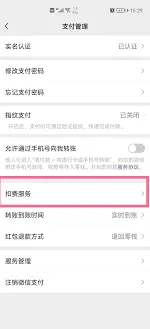
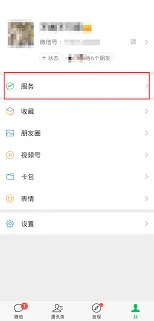
此外,如果您是通过微信或支付宝等第三方支付平台开通的qq音乐会员,也可以通过这些平台来取消自动续费。以微信为例,打开微信app,点击右下角的“我”,然后选择“支付”。在支付页面中,点击“钱包”,接着选择“自动扣费”。在自动扣费页面中,找到并点击qq音乐的服务,进入后选择“取消授权”即可。同样的,如果是通过支付宝开通的会员,您也可以在支付宝的“支付”页面中找到“会员服务”或“订阅管理”,然后找到qq音乐会员进行取消操作。
值得注意的是,如果您使用的是苹果手机,取消自动续费的流程会略有不同。您需要在手机的“设置”中找到并点击“apple id”,然后选择“账户设置”,接着找到“订阅”选项。在订阅页面中,选择qq音乐并取消订阅即可。
在取消自动续费后,建议您返回qq音乐app,查看您的会员状态是否已更新。一般来说,取消续费后,您的会员权限会在当前周期结束后失效。如果您在取消过程中遇到任何问题,或者取消后依然看到“续费倒计时”或被提醒续费,最好检查一下是否存在操作遗漏,或者联系qq音乐客服寻求帮助。
总之,解除qq音乐会员的自动续费功能并不复杂,只需按照上述步骤进行操作即可。希望这份指南能够帮助到您,让您在享受音乐的同时,也能更好地管理自己的账户。
酷我音乐自动续费怎么关闭
手机端关闭方法
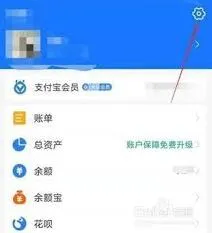
方式一:通过支付平台关闭
1. 打开手机中的支付软件,如微信或支付宝。
2. 在支付软件中找到“支付管理”或“我的支付”选项。
3. 点击“自动续费”选项。
4. 在自动续费列表中找到酷我音乐相关的服务。
方式二:在酷我音乐 app 内关闭
1. 打开酷我音乐 app,点击界面左上角的个人头像。
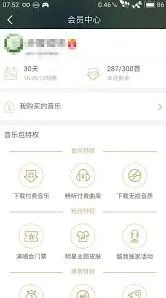
2. 在弹出的页面中找到“会员中心”选项。
3. 进入会员中心后,点击“管理自动续费”。
4. 选择要关闭自动续费的会员服务,点击“取消自动续费”。
电脑端关闭方法
方式一:通过支付平台关闭
1. 登录支付平台的官方网站,如微信支付官网或支付宝官网。
2. 在官网中找到“账户管理”或“我的账户”选项。
3. 点击“自动续费”选项。
4. 在自动续费列表中找到酷我音乐相关的服务。
方式二:在酷我音乐官网关闭
1. 打开酷我音乐官网,登录自己的账号。
2. 点击官网页面右上角的“账户”选项。
3. 在下拉菜单中选择“会员服务”。
4. 进入会员服务页面后,找到自动续费的相关设置,点击“取消自动续费”。
无论使用哪种方法关闭自动续费,都要确保在到期前完成操作,以免继续扣费。关闭自动续费后,你仍然可以享受酷我音乐的现有会员权益,直到会员期结束。希望以上方法能帮助你顺利关闭酷我音乐的自动续费服务,避免不必要的费用支出。