-
微信读书如何导入本地文件
在微信读书中导入本地文件,能让你更便捷地阅读自己喜爱的书籍。下面就为你详细介绍导入本地文件的方法。
支持的文件格式
微信读书目前支持导入 epub、mobi、txt 这几种常见的文件格式。确保你的本地文件是这些格式之一,才能顺利导入。
导入步骤
1. 打开微信读书应用。
2. 点击界面下方的“书架”选项。
3. 在书架页面的右上角,找到并点击“+”图标。
4. 在弹出的菜单中,选择“导入本地书籍”。
5. 此时会弹出文件选择窗口,你可以在手机存储中找到存放本地文件的位置。
6. 选中你想要导入的文件,然后点击“完成”。
注意事项
1. 导入的本地书籍会自动添加到书架中,方便随时阅读。
2. 如果本地文件有封面图片,导入后会显示对应的封面。
3. 微信读书支持对导入的书籍进行书签、笔记等操作,与在线书籍一样方便。
4. 若导入的文件损坏或格式不兼容,可能无法成功导入。遇到这种情况,需检查文件格式或重新获取文件。
通过导入本地文件,你可以将自己收集的各类书籍资源整合到微信读书中,打造属于自己的个性化阅读空间。无论是经典名著、专业书籍还是热门小说,都能在这里轻松阅读。快来试试吧,让微信读书成为你阅读的得力助手,尽情享受阅读的乐趣!
怎么把电子书导入微信读书 怎么导入本地书籍

1、打开手机上的微信读书客户端,在下方的导航栏中点击书架;
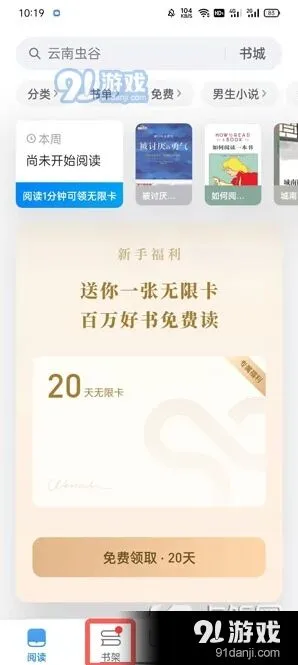
2、然后在书架的右上角,点击搜索框右侧的+按钮;
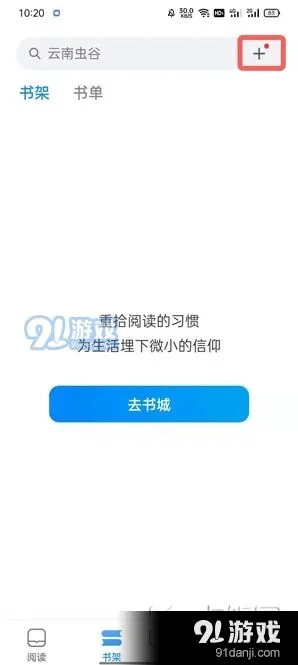
3、选择需要导入的文件类型,例如txt格式式的文件;
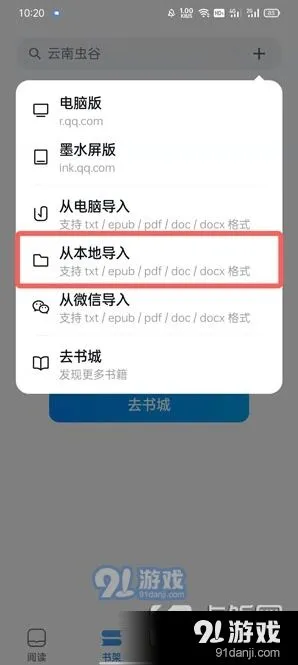
4、选择后,在自己的手机文件中找到需要导入的txt文件,点击该文件;
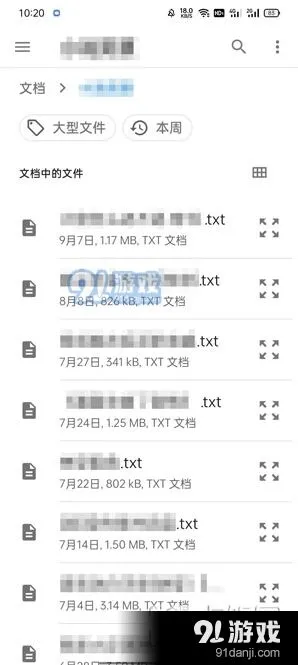
5、等待文件导入完成,即可在你的书架中阅读该书籍;
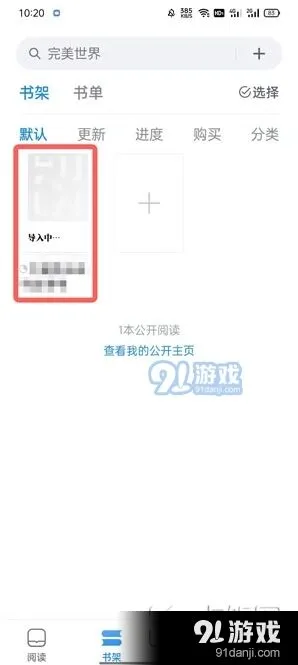
6、无论是什么格式,由本地导入的文件都会设置为私密阅读,且无法设置为公开阅读。
微信读书设置首行缩进语速调整
享做笔记如何导入pdf
准备工作
确保你的设备上已安装享做笔记应用程序,并且有足够的存储空间来存储导入的pdf文件。
导入步骤
1. 打开享做笔记应用。
3. 在导入页面中,选择“从文件导入”。
4. 此时会弹出文件选择框,在其中找到你要导入的pdf文件所在的文件夹。
5. 选中目标pdf文件后,点击“导入”按钮。
调整与编辑
导入后的pdf文件会以图片的形式呈现,每一页为一张图片。你可以根据需要对图片进行调整。
1. 点击图片可进行放大或缩小查看,以便更清晰地查看内容。
2. 如果发现图片顺序有误,可以长按图片进行拖动排序。
3. 享做笔记还提供了一些简单的编辑功能,比如裁剪图片边缘,去除不需要的部分。
提取文字(可选)
如果你希望从导入的pdf中提取文字进行编辑,享做笔记也能满足这一需求。
1. 长按图片,在弹出的菜单中选择“识别文字”。
2. 应用会自动识别图片中的文字,并将其转换为可编辑的文本。
3. 你可以对识别出的文字进行修改、添加注释等操作。
保存与分享
完成对导入pdf内容的调整和编辑后,记得及时保存。
1. 点击右上角的“保存”按钮,确保你的修改被记录下来。

2. 你还可以将整理好的笔记分享给他人,点击“分享”按钮,选择你需要的分享方式,如通过邮件、微信等发送给好友。
通过以上步骤,你就能轻松地将pdf文件导入享做笔记,并进行各种编辑和管理操作。无论是学习资料的整理还是工作文档的处理,都能更加高效便捷。快来试试吧!